

Adjust Laptop Brightness 2.0.0.266
O Adjust Laptop Brightness (ALB), da RogosSoft, é um utilitário leve que fica na bandeja do sistema e deixa o controle de brilho sempre à mão. Tem ocultação automática, escurecimento por inatividade e timer para desligar o monitor. Funciona com notebooks de várias marcas e custa US$ 19,95 depois de 15 dias de teste grátis. Só que o programa não recebeu atualização oficial para o Windows 11, e a última versão importante (2.0.0.266) saiu há anos. Alternativas gratuitas como Twinkle Tray, Monitorian e LightBulb oferecem mais recursos, desenvolvimento ativo e suporte a monitores externos sem cobrar nada. Em 2026, fica difícil justificar o ALB, já que o Windows 11 tem controle de brilho nativo e as ferramentas gratuitas dão conta do recado.
- Teste grátis
- Windows
- 12 nov 2026
c87e803f75a4e9d06f49db1b2b96af6f2cfee73bc4b4a696f8fde87ceb2627c7Relatório do VirusTotal ↗Capturas de tela
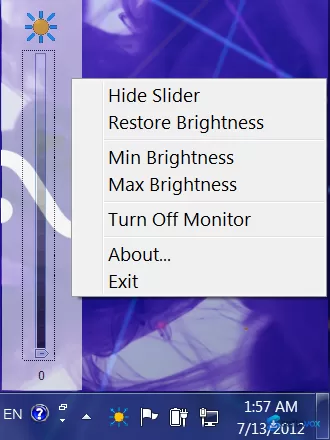
Sobre o Adjust Laptop Brightness
Baixar o Adjust Laptop Brightness, dimmer de tela simples para Windows
Resumo rápido / Para quem é
O Adjust Laptop Brightness é um utilitário leve para Windows que coloca um único controle deslizante para ajustar o brilho da tela, com a proposta de economizar bateria e reduzir o cansaço visual, sem precisar mexer nas configurações do Windows nem usar as teclas de função. O programa é voltado para quem usa notebooks, netbooks e ultrabooks e quer acesso rápido ao ajuste de brilho, com opções de escurecimento automático após um tempo definido. Só que o software é bem antigo: a página na Softonic informa que a última atualização foi há nove anos e que se trata de uma versão de teste com pagamento único para liberar o uso completo. As opiniões dos usuários são divididas: alguns relatam que ele não ajusta o backlight de verdade em certos notebooks e, no lugar disso, distorce as cores da tela. A ferramenta só vale para quem precisa de um controle de brilho básico, sem firulas, e topa testar em hardware mais antigo. Não é recomendada para a maioria dos usuários de Windows 10 ou 11, que contam com alternativas melhores, gratuitas e com manutenção ativa, como o Twinkle Tray.
Informações rápidas
| Tipo de licença | Versão de teste (pagamento único necessário para uso completo) |
|---|---|
| Tamanho do arquivo | Aprox. 913 KB |
| Compatibilidade | Windows 10, 8, 7, Vista, XP |
| Última versão | 2.0.0.266 |
| Desenvolvedor | Rogosoft |
Principais recursos e uso no dia a dia
A função principal é simples: uma interface com slider permite escurecer ou clarear a tela manualmente, sem usar atalhos de teclado nem navegar pelos menus de configuração do Windows. O software também tem ajustes automáticos para reduzir o brilho depois de um número predeterminado de minutos ou desligar o display após um tempo personalizado, o que ajuda a economizar energia quando o notebook está ocioso. Um recurso que chama atenção, mas é controverso, é o comportamento alternativo: quando o software não consegue ajustar o backlight do hardware, ele altera o contraste ou as cores da tela para simular uma mudança de brilho. A ideia é garantir que o slider sempre tenha algum efeito visível, mas isso pode resultar em uma imagem distorcida. A ferramenta é compatível com uma ampla variedade de marcas de notebook, incluindo HP, Dell, Lenovo, Acer e até hardware Apple rodando Windows. A interface é descrita como simples e minimalista, fácil de entender à primeira vista. As limitações são grandes para o público moderno. O software é muito antigo e não recebe atualizações há anos, o que levanta preocupações sobre compatibilidade com hardware mais novo e com as atualizações do Windows. O modelo de teste significa que você não pode avaliar totalmente a confiabilidade a longo prazo sem pagar, e o método de distorção de cores é um substituto ruim para o controle real do backlight.
- Controle de brilho por slider: oferece um único controle deslizante simples para ajustar o brilho da tela, em vez de usar teclas do teclado ou menus de configuração.
- Escurecimento automático e desligamento do display: permite definir um timer para reduzir o brilho ou desligar a tela após um período de inatividade para economizar energia.
- Ampla compatibilidade de hardware: projetado para funcionar em notebooks de grandes marcas como HP, Dell, Lenovo e outras, incluindo hardware Apple rodando Windows.
- Ajuste de contraste alternativo: quando o controle de backlight do hardware não é possível, o software altera o contraste ou as cores da tela para simular uma mudança de brilho.
Prós, contras e opiniões dos usuários
As opiniões dos usuários sobre o Adjust Laptop Brightness são poucas e puxam para o negativo por causa de uma falha grave de funcionamento. No Softonic, o programa tem nota 2,6 de 5, com base em uma amostra pequena. O relato mais detalhado descreve um problema comum: "Não consegui ajustar o backlight do meu notebook. O programa não ajustou o backlight (então não economiza bateria), só as cores da tela, que fica distorcida". Isso mostra o principal defeito do método alternativo: ele pode piorar a imagem sem entregar a economia de bateria prometida. Outra reclamação frequente é a falta de transparência. O usuário comenta que "deveria haver uma opção para desativar a alteração das cores da tela caso não seja possível ajustar o backlight" e que o programa deveria avisar quando está usando esse recurso alternativo. Do lado positivo, avaliações mais antigas e alguns portais de download reconhecem a simplicidade. A própria página do Softonic cita vantagens como "economiza bateria" e "otimiza o display do notebook ou desktop", mas são benefícios genéricos, não experiências verificadas de usuários. Na prática, a ideia é boa, porém a execução está defasada e não é confiável em muitos notebooks, o que resulta em uma experiência frustrante: a função principal falha e o recurso alternativo deixa a tela com aparência pior.
Pontos positivos
- Muito leve, com download de menos de 1 MB
- Interface simples, com um único controle deslizante, fácil de entender
- Tem escurecimento automático e timer para desligar a tela e economizar energia
- Compatível com diversas marcas de notebooks mais antigos
Pontos negativos
- Muitas vezes não controla o backlight real do hardware em vários notebooks
- O método alternativo distorce as cores e o contraste da tela em vez de escurecer o backlight
- Não há opção para desativar o recurso que distorce as cores nem aviso de quando ele está ativo
- Muito desatualizado: a última atualização foi há nove anos, o que levanta dúvidas de compatibilidade e segurança
- A versão de teste exige pagamento único para continuar em uso
- Pouco retorno de usuários e nota baixa (2,6/5) na página do Softonic
Veredicto final e dicas para baixar com segurança
O Adjust Laptop Brightness é um produto de outra época. A promessa central, um controle deslizante simples para economizar bateria e reduzir o cansaço visual, é atraente, mas não funciona de forma confiável no hardware atual. O problema crítico é não conseguir ajustar o backlight real do hardware em muitos notebooks, recorrendo a um recurso que distorce as cores e vai contra a proposta de economizar energia, além de deixar a tela com aparência pior. Como o software não recebe atualização há quase uma década e exige pagamento após o período de teste, é difícil recomendá-lo no lugar de alternativas gratuitas e mantidas ativamente. Se você usa um notebook antigo com Windows 7 ou Vista e o teste funcionou perfeitamente no seu hardware, pode ser uma solução mínima. Mas para a grande maioria dos usuários de Windows 10 ou 11, a recomendação sincera é deixar essa ferramenta de lado. Procure opções gratuitas e de código aberto como o Twinkle Tray, feito para o Windows moderno e com suporte a vários monitores, ou use os ajustes de brilho nativos do Windows, que melhoraram bastante nas versões recentes.
- Baixe só pela página oficial no Softonic ou pelo site do desenvolvedor: o Softonic é a fonte desta análise, mas é um portal de terceiros. Se quiser testar a versão de avaliação, confirme que o download vem de uma fonte confiável e não de um site imitador que possa incluir adware no instalador.
- Confira o tamanho do arquivo e a versão: o instalador tem cerca de 913 KB e a versão atual é 2.0.0.266. Um arquivo muito maior, ou um instalador que anuncie uma versão mais nova vindo de fonte não oficial, é sinal de alerta.
- Teste no seu modelo de notebook: o ponto mais fraco do programa é não conseguir controlar o brilho da tela em certos hardwares. Use o período de teste para confirmar se ele ajusta de fato a luz de fundo do seu monitor, e não apenas as cores, antes de pensar em comprar.
- Fique de olho na limitação do teste: o Softonic lista o arquivo como versão de avaliação. Provavelmente será preciso pagar por uma licença para continuar usando depois do período, e como o software é antigo, vale questionar se o custo compensa.
- Considere antes as alternativas gratuitas: em versões modernas do Windows, opções gratuitas como o Twinkle Tray controlam o brilho com mais confiabilidade, funcionam com vários monitores e seguem recebendo atualizações. Para a maioria dos usuários, é a escolha mais segura e mais eficaz.
Programas semelhantes


Principais recursos
- Controle na bandeja do sistema, Ajuste rápido do brilho pela área de notificação
- Ocultação automática, Some depois de alguns segundos para não atrapalhar
- Escurecimento por inatividade, Diminui o brilho sozinho após um tempo sem uso
- Timer para desligar o monitor, Apaga a tela por completo após o período ocioso
- Calibração na inicialização, Ajusta o brilho quando o Windows inicia
- Suporte amplo a notebooks, Funciona em modelos HP, Dell, Lenovo, Sony, Toshiba, Samsung, Acer, MSI e Apple
- Leve, Consome poucos recursos do sistema
- 15 dias de teste grátis, Experimente antes de comprar
- Preço, Licença shareware de US$ 19,95
- Compatibilidade, Windows XP, Vista, 7, 8 e 10 (Windows 11 não tem suporte oficial)
Perguntas frequentes sobre Adjust Laptop Brightness
O Adjust Laptop Brightness é grátis?
Para que serve o Adjust Laptop Brightness?
O Adjust Laptop Brightness funciona no Windows 11?
Eu preciso do Adjust Laptop Brightness no Windows 11?
Como desinstalo o Adjust Laptop Brightness?
Versões
| Versão | Data de lançamento | Plataforma | Tamanho do arquivo | |
|---|---|---|---|---|
| Adjust Laptop Brightness 2.0.0.266 Versão mais recente | 13 out 2026 | Windows | 922 KB | Baixar |
Comentários sobre Adjust Laptop Brightness
Ainda não há comentários. Compartilhe sua experiência com este programa!